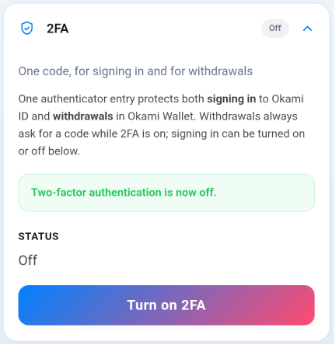
オオカミウォレットから出金を行う為には2段階認証の設定が必要です。
二段階認証とは、パスワードに加えて、認証アプリに表示される6桁の認証コードを入力することでログインを保護する仕組みです。不正アクセス防止に非常に有効なセキュリティ対策となります。
マニュアルに沿って設定を進めましょう。
事前準備
認証アプリを事前にインストールいただきますようお願いいたします。
「Google Authenticator」が代表的ですが、同様の機能を持つアプリであればご利用いただけます。例えば、以下のようなアプリがございます。
・Google Authenticator
・Microsoft Authenticator
・Authy
・2FAS Authenticator
いずれも無料でご利用いただけ、基本的な機能はGoogle Authenticatorと同様です。
まだ認証アプリをインストールされていない場合は、お使いのスマートフォンにいずれかのアプリをインストールしていただきますようお願いいたします。
2段階認証を設定する方法
STEP
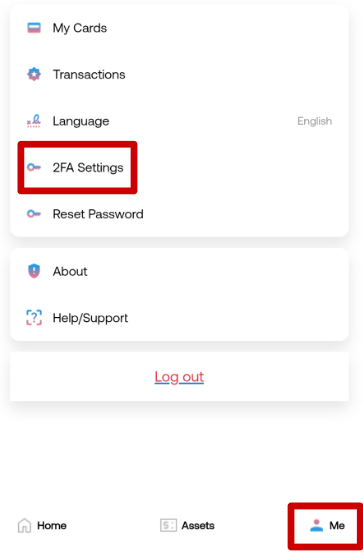
オオカミウォレットにログインし「Me」から「2FA Setings」を選択
STEP
「Set up 2FA」を選択
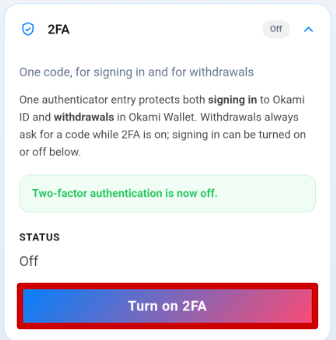
STEP
事前準備でインストールした認証アプリを開き、QRコードかセットアップコードを読み込み「Next]
を選択
を選択
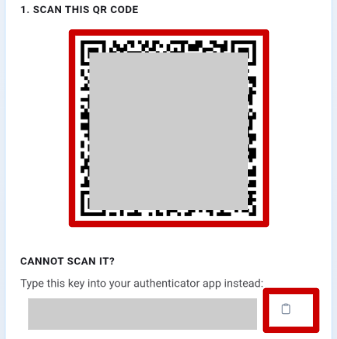
STEP
認証アプリに表示される6桁の認証コードを時間内に入力し「Confrm」を選択
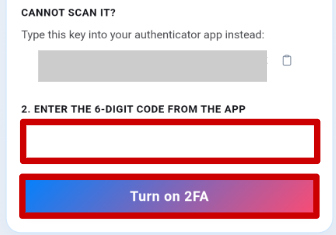
STEP
バックアップコードをコピーして控えるかダウンロードして保管する
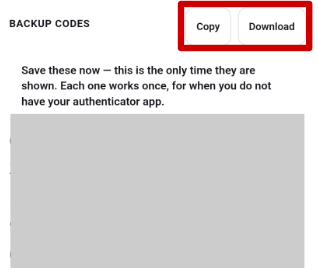
STEP
以下表示に切り替わったら2段階認証の設定が完了です
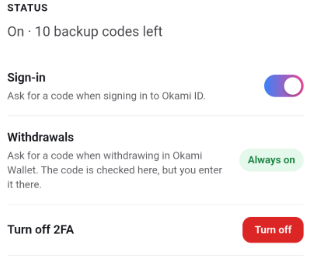
2段階認証を削除する場合
機種変更をする前、認証アプリを変更したい場合は事前に2段階認証を削除する必要があります。
STEP
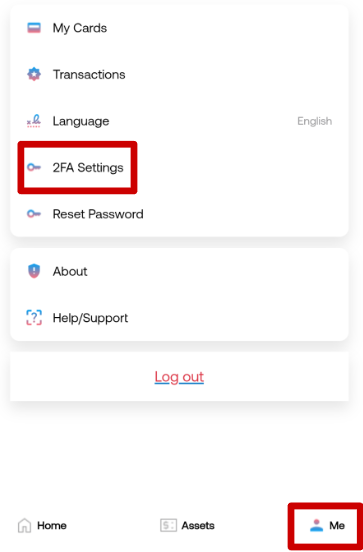
オオカミウォレットにログインし「Me」から「2FA Setings」を選択
STEP
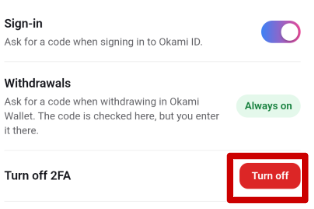
「Delete 2FA」を選択
STEP
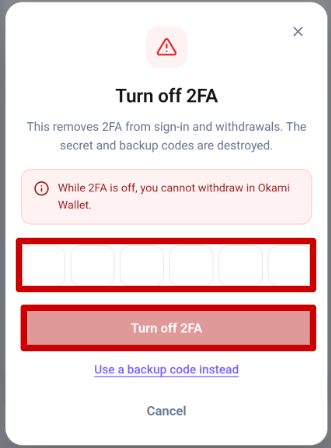
認証アプリを開き6桁の認証コードを時間内に入力し「Turn off 2FA」を選択
STEP
画面が切り替わったら完了