
ウォレット経由でログインできるようにするには、事前に設定が必要です。
マニュアルに沿って進めましょう。
STEP
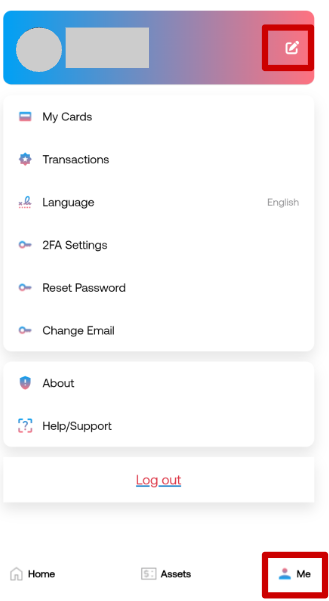
「Me」より虹色部分右側のアイコンを選択
STEP
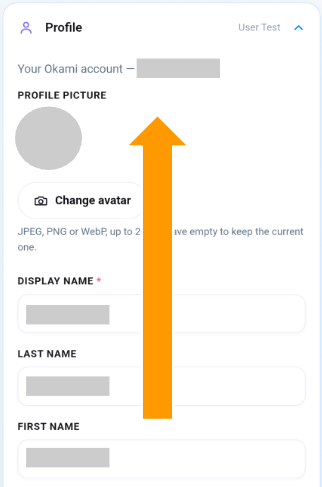
下へスクロールする
STEP
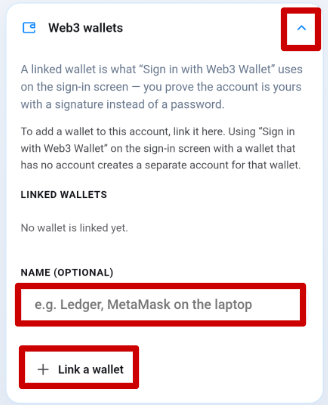
「Web3 wallets」を開き「NAME」へ任意の登録名称を入力、「Link a wallet」を選択
STEP
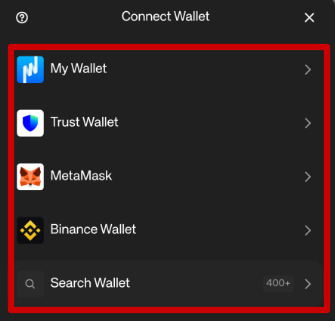
設定したいウォレットを選択
STEP
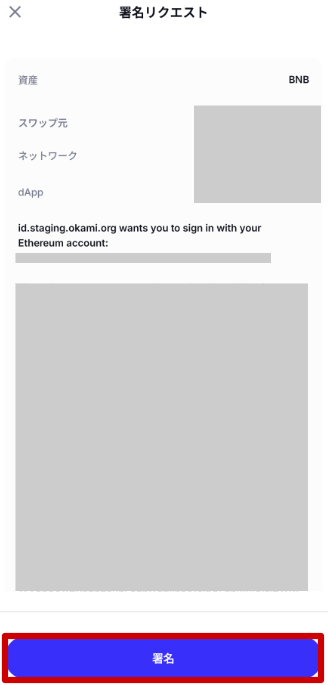
ウォレットへログインし署名をする
画像はトラストウォレットの例です。表示される画面に従い、アカウントへログインして署名を行ってください。
STEP
「The ~~~~~ was added」と表示されたら完了
登録した情報が追加され表示されるようになります。右側のゴミ箱より設定を削除することができます。
※追って画像を挿入